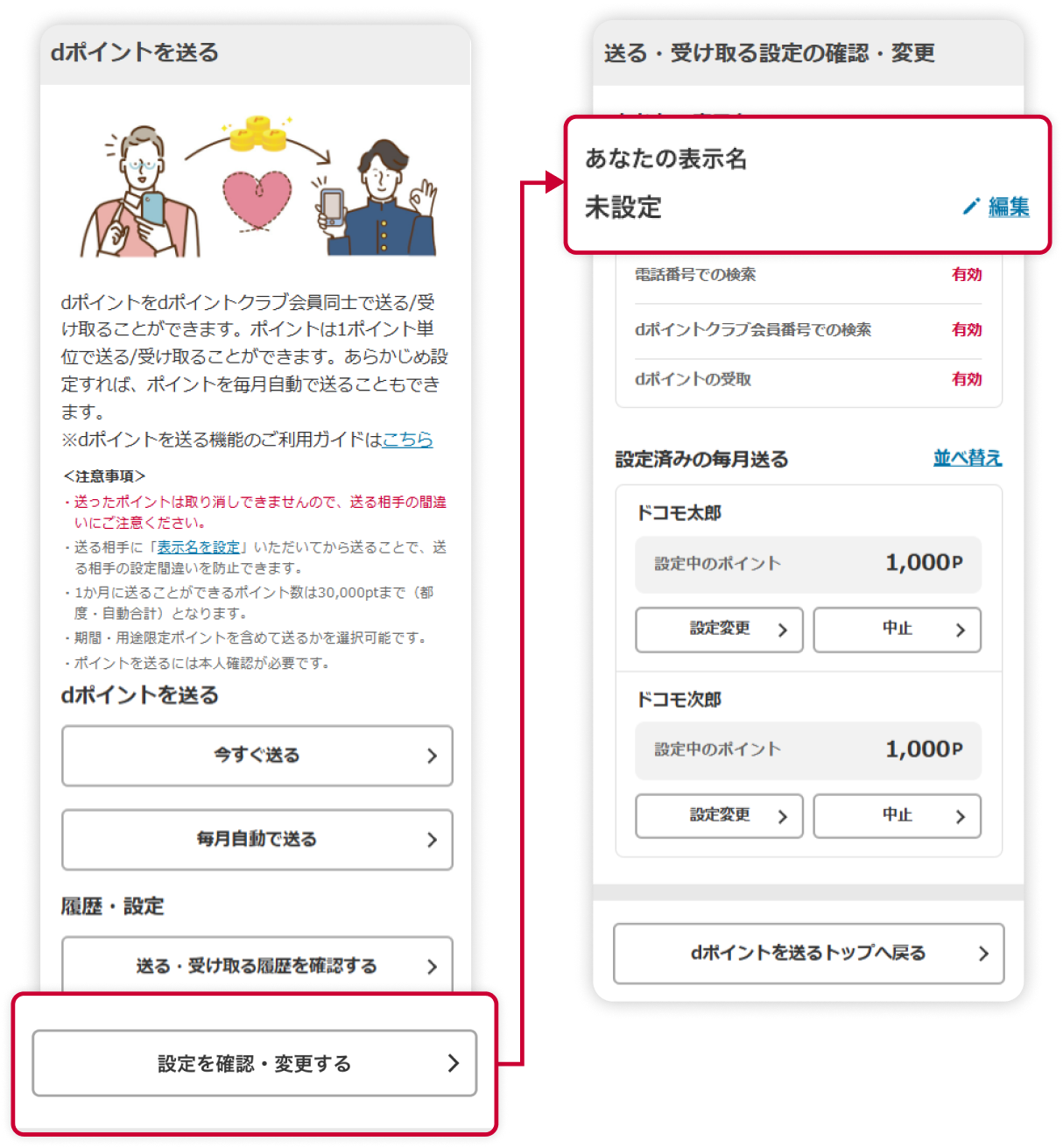
新機能
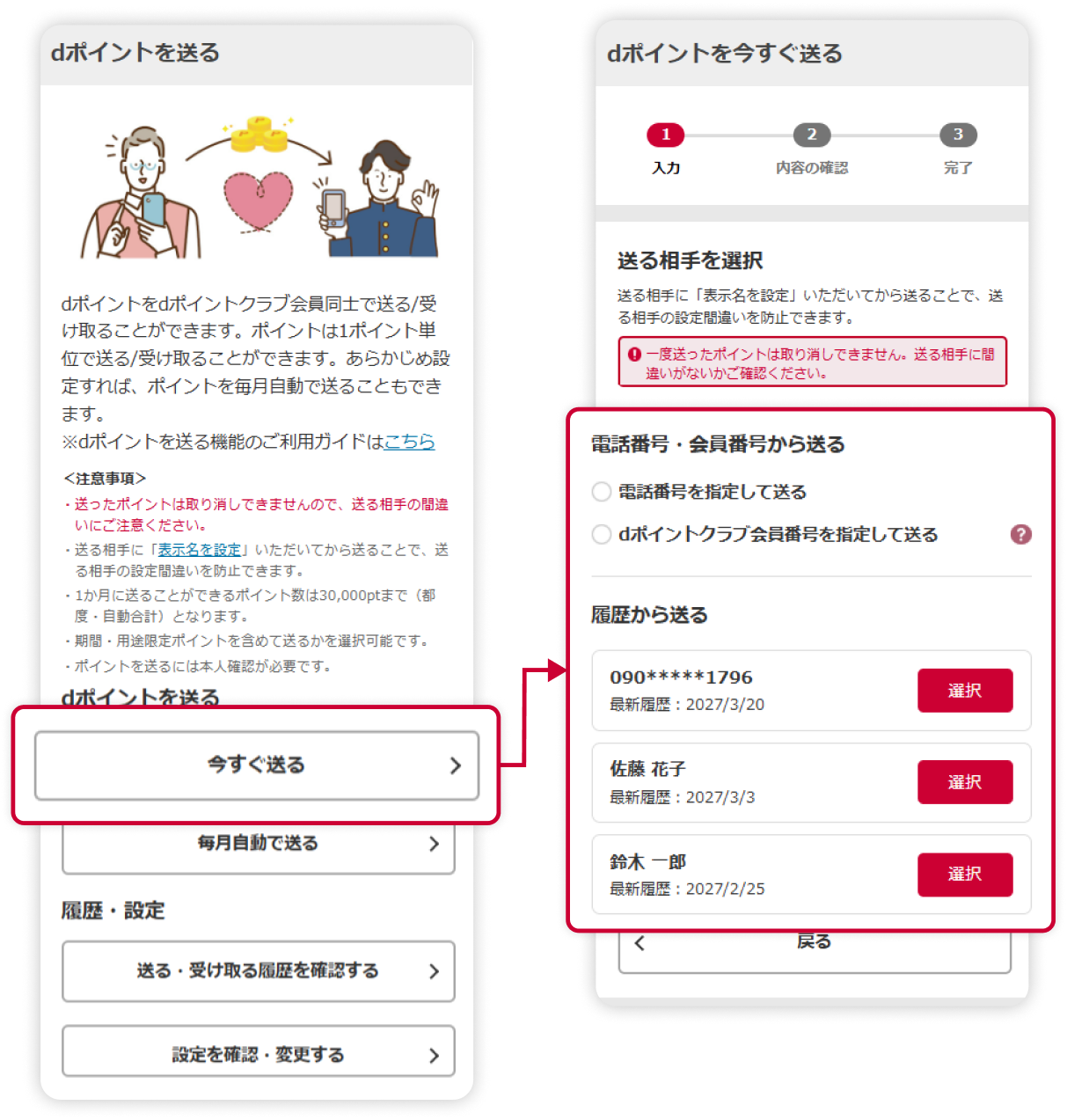
[2026年9月29日]「履歴から送る」ことができるようになりました
新機能
[2026年9月29日]「保有ポイントをすべて送る」ことができるようになりました
dポイントをdポイントクラブ会員同士で送る/受け取ることができる機能です。ポイントは1ポイント単位で送る/受け取ることができます。あらかじめ設定すれば、ポイントを毎月自動で送ることもできます。

利用シーン
- ポイント共有グループの代わりに妻へ毎月保有しているポイントをすべて送りたい
- 友人へのお礼に1,000ptプレゼントしたい
- お小遣いとして毎月500ptを子どもに送りたい
などのシーンでご利用いただけます。
ポイントを送る方法
<都度送る>
送りたいときに設定することで、いつでも、何度でも送ることができます。
- 1ポイント単位で任意のポイントを設定できます。
- ポイントを送る際に、合わせてメッセージを送ることができます。
- 電話番号またはdポイントクラブ会員番号を指定することで送ることができます。また、過去やりとりのあった方には「履歴から送る」こともできます
- お手続き後の変更・取り消しはできません。
都度送るの設定方法はこちら
<毎月自動で送る>
あらかじめ設定することで毎月自動でdポイントを送ることができます。
- 「指定したポイント数を送る」、または「保有ポイントをすべて送る(最大30,000pt)」を選んで設定することができます。
- 毎月自動で送る機能は最大5人まで設定可能です。送る相手ごとに送るポイント数と優先順位を指定できます。
- ポイントは毎月12日頃に送られます。11日23時以降にお申込みいただいた場合、翌月12日頃からポイントが送られます。
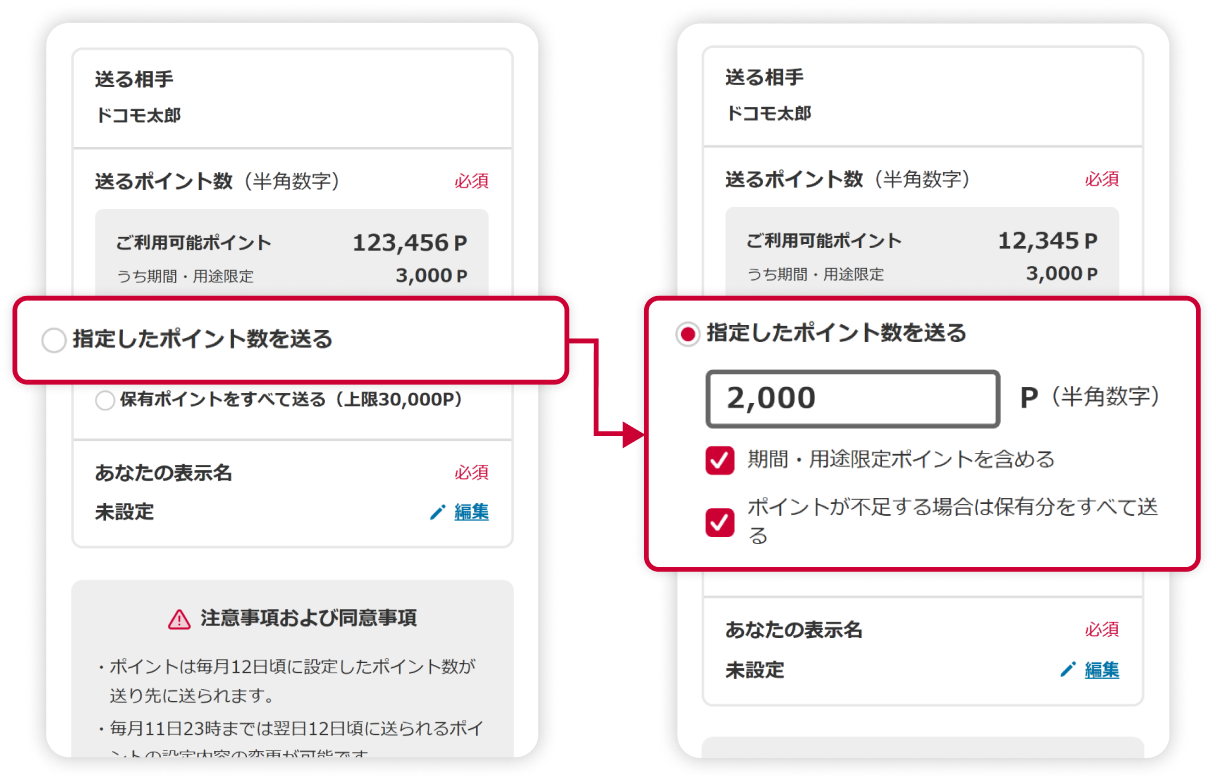
■指定したポイント数を送る
- 毎月自動で「指定したポイント数」を送ることができます。
- 指定したポイント数に対して、ポイントを送る時点での保有ポイントが不足している場合の挙動は、以下の通りとなります。
- ❶ 設定時に「ポイントが不足する場合は保有分をすべて送る」を選択した場合: その時点で保有しているすべてのポイントを送ります。
- ❷ 選択していない場合: ポイントは送られません。
例:
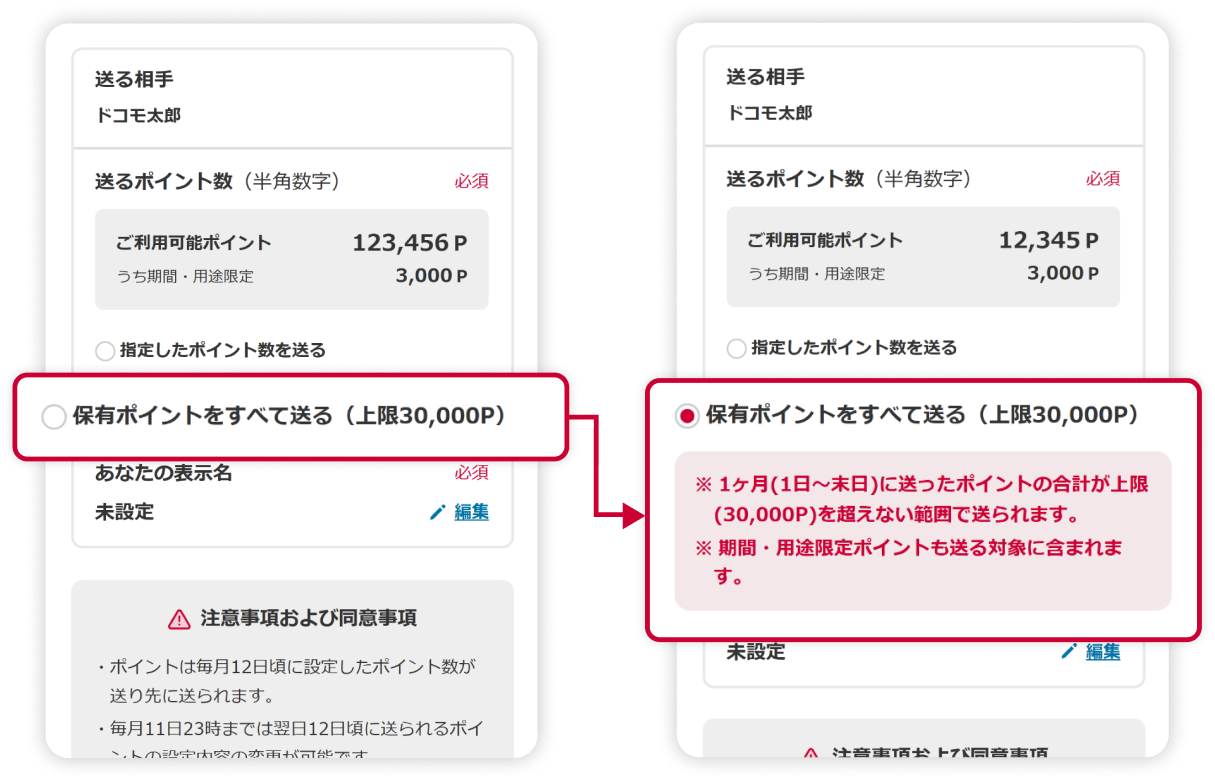
■保有ポイントをすべて送る(最大30,000pt)
- 指定した相手に、毎月ポイントを送る時点でお持ちのポイントをすべて送ることができます。
- 上限は最大30,000pt/月です。
例:
毎月自動で送る設定方法はこちら
<注意事項>
- ポイントを送る/受け取るにはdポイントクラブ会員情報の本人確認が必要です。(ドコモの回線をご契約しているお客さま・本人確認がお済みのお客さまは不要です)
- 本人確認の実施方法はこちらをご確認ください。
- 送ったポイントは取り消しできませんので、送る相手の間違いにご注意ください。
- 1か月に送ることができるポイント数は合計30,000ptまで(都度・自動合計)です。
- 期間・用途限定ポイントを含めてポイントを送った場合、ポイントの有効期限に関わらず、期間・用途限定ポイントから優先して送られます。ポイント種別が同一の場合は失効までの期間が短いポイントから送られます。ポイントの種別および期間・用途限定ポイントの有効期限はそのまま引き継がれます。
- 送るポイント数を入力する際に、期間・用途限定ポイントを含めるか選択可能です。
- ポイントが正常に送られると、取引にかかわる情報が送り手と送り先の双方にメールにて通知されます。
- 本機能のご利用履歴はdポイントを送る・受け取る履歴からご確認いただけます。
- 一部の端末OSではご利用いただけない場合がございます。詳細はよくあるご質問をご確認ください。
- d払いアプリでの「送る/受け取る」機能もこれまで通りご利用いただけます。
<スマホ以外の端末をご利用の場合>
- home 5G・homeでんわ・ちかくをご利用のお客さま
⇒PC等からdポイントクラブサイトにてポイントを送っていただくようお願いいたします。 - キッズケータイ・ドコモ ケータイ(spモードなし)をご利用のお客さま
⇒PC等からdポイントクラブサイトにてポイントを送っていただくようお願いいたします。 - ドコモ ケータイ(spモード)をご利用のお客さま
⇒ご利用中のケータイからdポイントクラブサイトにてポイントを送っていただくようお願いいたします。
※P-01Jをご利用のお客さまは、お手数ですがドコモショップにご相談ください。
<表示名の設定>
- 表示名を設定すると、送った相手/送られた相手に設定した名前が表示されます。
- 送る相手の設定間違い防止のため、送る相手に表示名の設定をしていただくことをおすすめします。表示名の設定は設定を確認・変更するから設定可能です。